Analisa perancangan sistem informasi 'All dagram'

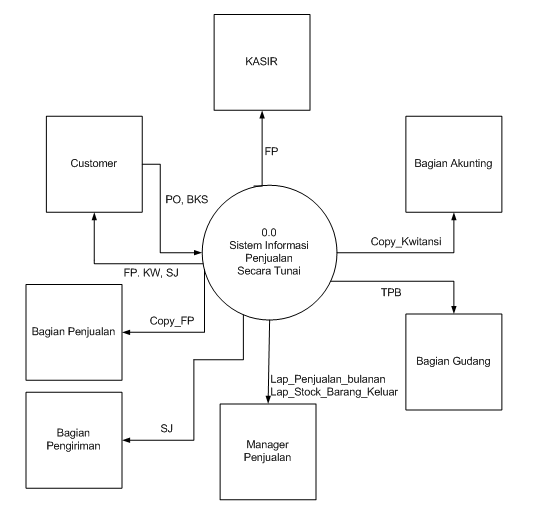
KKP - Diagram Nol Sistem Usulan


Keterangan :
PO       : Purchase Order
BKS    : Bukti Setoran
FP        :  Faktur Penjualan
KW     :  Kwitansi
 SJ        :  Surat Jalan
TPB     : Tembusan Pengeluaran Barang


KKP - Spesifikasi Sistem berjalan

3.6. Spesifikasi Sistem Berjalan

3.6.1. Spesifikasi Bentuk Masukan

      Dokumen masukan yang digunakan pada sistem berjalan adalah :
·         Purchase Order(PO)
·         Bukti Setoran (BKS)
·         Kartu Stock

a.   Nama dokumen     : Purchase order (PO)
      Fungsi                    : Untuk melakukan pemesanan penjualan barang
      Sumber                        : Customer
      Tujuan                   : Bagian Penjualan
      Media                    : Kertas cetakan
      Jumlah                   : Satu lembar
      Frekuensi               : Setiap transaksi pemesanan penjualan barang elektronik
      Bentuk                   : Lihat lampiran A.1


Lampiran A.1. Formulir Permintaan Pesanan


3.6.2. Spesifikasi Bentuk Dokumen Keluaran

      Dokumen keluaran yang digunakan pada sistem berjalan adalah :
·         Daily Sales Report (DSR)
·         Faktur Penjualan (FP)
·         Tembusan Pengeluaran Barang (TPB)
·         Surat Jalan (SJ)
·         Daftar permintaan Stock Barang (DPSB)
·         Laporan Penjualan Bulanan
·         Laporan Stock Barang Keluar

a.   Nama dokumen     : Faktur Penjualan
      Fungsi                    : Sebagai dokumen transaksi penjualan barang elektronik
      Sumber                        : Bagian Penjualan
      Tujuan                   : - Customer
                                      - Kasir
      Media                    : Kertas cetakan
      Jumlah                   : Tiga lembar
      Frekuensi               : Setiap hari selama terjadi transaksi penjualan
      Bentuk                   : Lihat lampiran B.1


KKP - Diagram Detail Sistem Berjalan

Diagram Detail 1.0 Sistem Berjalan


Diagram Detail 2.0 Sistem Berjalan


Diagram Detail 4.0 Sistem Berjalan


KKP - Diagram Konteks Sistem Berjalan


Keterangan :
PO       : Purchase Order
BKS    : Bukti Setoran
FP        :  Faktur Penjualan
KW     :  Kwitansi
SJ        :  Surat Jalan
DPS     :  Daily Sales Report
TPB     : Tembusan Pengeluaran Barang


selamat meniru.......


Skin Menarik untuk Borland Delph


Assalamu'alaikum


Tampilan yang menarik akan membuat user lebih semangat...

nah, kali ini saya sajikan 31 skin untuk form

dengan menggunakan borland delphi ..

dibawah ini screenshootnya...


silahkan di DOWNlot

Tampilan Grid Excell dengan LynxGrid


Tampilan Grid atau tabel di VB biasanya kita menggunakan

DBGRID , DATAGRID, FLEXGRID, atau LISTVIEW

ada alternatif pilihan grid yang cukup unik ...

namanya LynxGrid sengan tampilan yang cukup bagus 
seperti tampilan Microsoft Excell ...

LinxGrid bukan OCX tetapi User Control...
yang Source Code Aplikasinya masih ada didalam project vb...

jdi kita bisa mengembangkan lagi User Control Ini ...

Ok untuk mencobanya...

silahkan download disini 


Instalasi dan Konfigurasi Jaringan LAN buat PEMULA

LAN (Local Area Network) merupakan jernis jaringan yang menghubungkan dua atau lebih workstation dalam satu jaringan local yg tidak terlalu luas, misalx dalam satu ruang atau satu gedung. Secara garis besar terdapat dua tipe jaringan LAN, yaitu :
1. Peer to Peer
2. Client-Server

Jaringan peer-to-peer merupakan jenis jaringan yang menghubungkan beberapa workstation dimana setiap workstation mempunyai kedudukan yg sama. dalam artian masing2 WS berbagi sumberdaya. Sedangkan, jaringan Client-Server, dapat dilihat dari namax, dimana terdapat WS yg berfungsi sebagai server yg menyediakan sumber daya yg diberikan kepada tiap2 client.

ok. kita langsung saja.

1. Instalasi jaringan LAN

beberapa hal yg diperlukan dalam instalasi ini seperti:

- Kabel UTP
- konektor RJ-45
- Tang Crimping
- Lan Tester (optional)
- LAN Card (NIC) buat mainboard yg offboard (perangkat network dan grapich belum disertakan/eksternal)

setelah yg dibutuhkan sdah siap, maka kita dpat memulai membangun jaringan yang kita butuhkan.
perlu diperhatikan juga bahwa tiap jenis jaringan akan menggunakan tipe kabel yang berbeda.

[+] jaringan peer-to-peer menggunakan kabel tipe Crossover
[+] jaringan client-server menggunakan kabel tipe Straight

langsung saja kita memulai membuat kabel jaringan yg pertama yaitu jaringan peer-to-peer
pada jaringan ini kita menggunakan kabel tipe Crossover. berikut merupakan susunan warna kabel pada tipe Crossover.

konektor 1#
PH - H - PO - B - PB - O - PC - C

konektor 2#
PO - O - PH - B - PB - H - PC - C


seadangkan untuk jaringan yg kedua yaitu jaringan Client-Srver kita menggunakan kabel Straight, yg dimana susunan warna kabelx sprti brikut:

konektor 1# dan 2# susunanx sama

PO - O - PH - B - PB - H - PC - C


ket:
H > hijau
B > biru
O > orange
C > coklat
P > putih

setelah kita selesai menyusun warna kabel sesuai yang kita butuhkan, kita lanjutkan dengan menghubungkanx dengan konekstor RJ-45. ratakan ujung2 kedelapan kabel yang akan kta masukkan kedalam konektor.
yg perlu diperhatikan saat memasukkan kabel2 kedalam konekstor yaitu posisi konektor menghadap keatas ato kebawah, jangan sampai terbalik posisix pada konektor ujung yg satu dan pada ujung lainnya.
setelah itu kunci konektor dan kabel dengan menggunakan tang crimping. jika perlu anda bisa
mengetes kabel anda dengan LAN Tester. Pastikan setiap lampu yang hidup pada LAN tester sama.

nah tahap instalasi sudah selesai. sekarang kita lanjutkan pada tahap selanjutnya.


2. Konfigurasi jaringan LAN

saya akan coba memberikan langkah2 yg lebih singkat dalam melakukan konfigurasi jaringan ini.
bebrapa hal yang perlu diprhatikan juga agar nantinya tidak terjadi conflict dalam network yg kita buat yaitu:

a. Computer Name dan Workgroup
b. IP Address


a.) untuk mengatur nama dan workgorup, kita dapat melakukanx dengan langkah sperti brikut:
klik kanan My Computer pilih Properties. masuk pada tabulasi Computer name.


klik tombol Change. masukkan nama komputer dan workgroup lalu tekan OK.


b.) untuk mengatur IP address kita dapat melakukanx dengan langkah sperti brikut:
klik Start > Control Panel > Netwotk and Internet Connection > Network Connection.
pilih NIC yang sedang aktif. klik kanan dan pilih Properties.


pada tabulasi General dalam kotak Connection pilih Internet Connection (TCP/IP) lalu klik properties (bisa juga dengan double klik).


pilih Use the Following IP Address.


Isikan dengan alamat yg akan digunakan, misalx :

IP Address : 192.168.1.10
Subnet mask : 255.255.255.0
Default Gateway : 192.168.1.1 (ip media yg kita gunakan sbagai gateway mislx modem ADSL)

untuk DNS biarkan sj kosong.
klik OK.

sekarang coba anda melakukan browsing dengan web browser ato melakukan ping ke http://www.google.com melalui command prompt.

jika masih belum terkoneksi internet, coba perhatikan kabel yg dipasang atau pastikan pada modem sudah benar konfigurasix alias statusx sudah UP.


semoga bermanfaat.

10 web pilihan abdi

Menyembunyikan File Dalam Gambar


Assalamu'alaikum

Klo kamu punya file rahasia...

ga ada salahnya dicoba nih...

kita sembunyiiin kedalam gambar...

dicoba yach.. jangan lupa baca file

ReadMe'nya

Download Ini

ngadambeul progaram antrian


Cara ngadambel  Program Antrian Bank nganggo  suara


Sampurasuuuuun sahabat...

herey ah bade ATM program batur, hampura bilih aya anu kasinggung
kali ini saya mau share source code program antrian bank...
walaupun cuma sample nya aja...
mohon dikembangin lagi...

Kamu tau kan program antrian...
klo kamu lagi ngantri nih....
ga enak kan klo mestri ngantri tapi .. ga tw...
sampe kapan harus ngantrinya... nnn harus berdiri berurut...
pegel jga klo githuuu..

aplikasi ini biasanya digunain di bank, tempat pembayaran listrik, telp,
cicilan motor, atau di kantor SAMSAT pas mw perpanjang STNK...
basanya ada suara yang keluar...

" NO ANTRIAN  1457 ke Loket B04 "

wuih... sampe antrian ke 1457...
makanya ngambil tiket antriannya dari pagi.. trus jalan2 dulu deh...
hehehe (Pengalaman) ..

Source code dibawah ini cuma contoh aja...
nanti di program akan ada 3 loket .... dan tiga suara yang berbeda...
ada salah satu suara saya ( hehe.. jangan diketawain yach...  maklum rekaman yg pertama... )

ini dari aplikasi ini...
akan mengeluarkan suara dengan menggunakan fungsi API sound yang dibuat di module secara urut..
sesuai angka yang tertera di masing-masing loket...
aplikasi ini bisa dikembangkan lagi dengan menggunakan sistem client server...

silahkan DOWNLOAD here !!!

sok atuh di coba.....
wassalam 

-------------------------------------

Mau Visual besic Portale......?

Portable Visual Basic

Bagaimana caranya supaya progam yang kia buat dengan menggunakan visual basic bisa dijalankan ke komputer orang lain, tanpa menginstall software vb 6.0, untuk mencobanya, silahkan download portable visual basic pada link di bawah ini [ selamat menikmati]
 

Download Tip Trik Visual Besic


Download Area

Home » , , »

Download Tip - Trik Visual Basic

NoDiskripsiLinks
1Bosen dengan model tombol yang gitu-gitu aja, coba deh download Source Codenya, kali aja ada pencerahan :-)Klik disini untuk download
2Tau ga Umur loe pada hari ini, klo' mao tau coba aja download source codenya disini....Klik disini untuk download
3Mao Bikin Bentuk Form yang sesuai dengan image yg kita buat ? ato mao bikin tampilan di vb loe yang agak2 gress ?? coba deh download neh source code kali aja bikin wah tampilan program loeKlik disini untuk download
4Nah ini dia neh....salah satu contoh source code hasil hunting tentang FTP, ok deh monggo di cicipi neh ftp simple samplenya.....Klik disini untuk download
5Mao nyoba flash loe jalan di VB ? coba deh download neh source code, kali aja nambah-nambah koleksi source code loeKlik disini untuk download
6Source code ini untuk menampilkan message box dengan tampilan animasi, coba deh download aja source code ini.....Klik disini untuk download
7Berikutnya..........Encrypt-Decrypt Password untuk security Aplikasi loe, monggo dicicipi....Klik disini untuk download
8Mao Chating rame-rame ? sok lah download wae ....Klik disini untuk download
9Bosen ma model menu gitu-gitu aja ? coba deh download disini bisa bikin beberapa model menu-menu yg lumayan bagus deh.....Klik disini untuk download
10Ini ada lagi neh.....setting status bar, command button gaya XP, mao nyoba ? soklah download langsung....Klik disini untuk download
11database simpan image, udah tinggal bisa pake ga ada yg disetting lagi, tinggal download ajaaa......klik disebelah >>>>>>Klik disini untuk download
12nah berikutnya neh source code berhubungan dengan excel berikut step by stepnya : Import and edit an Excel file in a MS FlexGrid control before Importing the Data into SQL server. Step 1: User Can Select Excel sheet, the data from Excel will be displayed in list format. Step 2: User can edit and modify the details, which he selected. Step 3: User can also import data into a SQL Server database. There are lot more options available which can be used after some modifications to the code, e.g. mapping and importing data into the original table by selecting a column's name. , btw ini untuk level AdvancedKlik disini untuk download
13Nah ini project peta gw, berikut ini adalah peta dengan menggunakan image berikut dgn link propinsi-propinsinya, lgi butuh yg berhubungan dengan gambar peta indonesia ? coba deh download disini kali aja membantu....Klik disini untuk download
14Nah ini dia berhubungan dengan grafik chart, ok deh coba dulu kali aja bergunaKlik disini untuk download
15Mao Setting Group User ? mao Setting menu berdasarkan Group ? mao bikin user berdasarkan group ? coba deh download disini, dengan menggunakan database access dan setting ODBC. ada keterangannya di file Baca Dulu.txtKlik disini untuk download
16Nah ini boleh dibilang aplikasi spy, untuk mengetahui apa aja program-program yg sedang dibuka, untuk testnya buka EnumerationX.exe dan klik tombol Enum ThemKlik disini untuk download
17Simpan Photo/Image ke databse(SQL Server) ? coba deh download sourcenya disini and oprek dikit dahKlik disini untuk download
18Bagi yang lgi nyari contoh program karaoke, coba deh download disini, trus dimodifikasi lagi sesuai dengan kebutuhanKlik disini untuk download
19Lagi nyari koneksi database pake DLL, coba neh program kali aja ngbantu develop loeKlik disini untuk download
20Export ke Excel ? download N coba deh...siapa tau ketemu yg lagi dicari :-)Klik disini untuk download
21Setting tanggal Indonesia, tanpa harus rubah regional setting (standar english) ?, neh source codenya coba deh download disini >>>>>>>>Klik disini untuk download
22Simpan Penanda tangan, jabatan dan nama di regedit ? soklah download N coba...sedotttttt mankkkkKlik disini untuk download
23Ngetik Angka Only ? mao bikin digit sesuai setting Indonesia (1.000.000.000) ? download lah sok....Klik disini untuk download
24Artikel untuk Newbie di Visual Basic, hasil hunting lgi masih belajar vb di www.ilmukomputer.comKlik disini untuk download
25Dynamic Tree basis data (database) cocok untuk develop yang memerlukan fasilitas tree, coba download dan RASAKAN.....Klik disini untuk download
26Salah satu aplikasi animasi icon di systray anda......Klik disini untuk download
27punya file rahasia ? berikut ini source code untuk menyembukan drive, bagi yg nyimpen file rahasia dikompinya, download neh sorce code trus running N Restart....dan RASAKAN....Klik disini untuk download
28Mao nambah koleksi source code JAM ANALOG ?download disini trus SEDOTTTTTTTTTTKlik disini untuk download
29Baca dari file *.ini, download N edit-edit isi di *.ini file, dan RASAKAN.....Klik disini untuk download
30Command Button Transparan,download disini.......Klik disini untuk download
31Nah ini dia berikutnya, mao masukkin data ke combo, seperti pilihan status kawin tapi ada data masternya, ok deh download aja disini dan setting dikit ODBC-nya.Klik disini untuk download
32mao Source Code untuk Zoom In, Zoom Out & Stretch Image, Download dah disini dan RASAKANNNNNNNKlik disini untuk download

Cara membuat File Setup / exe menggunakan VB

Cara Membuat File Setup / Exe Visual Basic 6.0

Untuk membuat file distribusi dari program aplikasi yang besar, terutama yang menggunakan database, tidak bisa hanya dengan menyalin satu folder saja ke komputer lain. Kenapa?, karena pada program Visual Basic dan program untuk Windows umumnya, file Executable-nya akan memanggil file .dll, .ocx, dan sebagainya. File tersebut ada yang ditempatkan di bawah folder \Windows atau \Windows\System.
Visual Basic menyediakan add-in Package and Deployment Wizard yang akan membuat file distribusi menggunakan disk, network, dan internet. Pada contoh ini akan membuat package berbasis disk.
Untuk membuat file distribusi, ikuti langkah-langkah seperti berikut:
  1. Dari Start menu, pilih Programs, pilih Microsoft Visual Studio 6.0, pilih Microsoft Visual Studio 6.0 Tools, lalu klik Package & Deployment Wizard.
  2. Setelah masuk pada jendela Package and Deployment Wizard, klik tombol Browse, kemudian pilih file proyek yang ada pada folder program. 

     
  1. Setelah file proyek dipilih, klik tombol Package.
  2. Jika proyek (project) yang Anda pilih belum pernah dikompilasi dari jendela Visual Basic, biasanya akan ditampilkan pesan dan dialog gambar di bawah . Untuk itu disarankan, sebelum Anda menggunakan Package and Deployment Wizard, lakukanlah kompilasi terhadap proyek aplikasi.

    Keterangan:
    • Pilih Browse untuk memillih proyek yang sudah dikompilasi.
    • Pilih Compile jika proyek belum dikompilasi, dan ingin dikompilasi sekarang.
    • Pilih Cancel untuk membatalkan proses kompilasi

    Dalam proses kompilasi dapat terjadi error atau kesalahan jika:
    • Ada kode program yang salah atau metode yang digunakan tidak sesuai dengan spesifikasi hardware maupun software komputer yang dipakai
    • Project yang akan dikompilasi masih dibuka, jadi harus disimpan dan ditutup dulu.
    • Pendeklarasian variabel ganda dalam satu form atau satu modul. 

    Jika program yang akan dikompilasi tidak lengkap atau komponen program ada yang kurang, maka secara otomatis akan mengeluarkan pemberitahuan bahwa program tersebut masih terdapat kesalahan. Untuk itu, jika Anda ingin mengkompilasi program, disarankan agar mengontrol secara cermat apakah program tersebut sudah sempurna atau belum. Berikut adalah kotak dialog yang akan ditampilkan jika terdapat variabel yang kembar dalam satu modul dan satu form.
     
  1. Kemudian pilihlah tipe setup yang disediakan seperti pada gambar  di bawah ini. Terdapat dua pilihan yaitu:
    • Standard Setup Package untuk membuat program setup.exe.
    • Dependency File untuk membuat file informasi listing yang berisi komponen run time yang diperlukan oleh aplikasi.


  1. Langkah selanjutnya adalah memilih lokasi folder untuk menyimpan file hasil setup.
  2. Klik tombol New Folder untuk membuat folder baru.


  1. Jika folder tujuan telah dipilih/dibuat, lanjutkan dengan mengklik tombol Next.
  2. Pada jendela Included Files, pilihlah file yang akan diikutsertakan dalam kompilasi. Klik tombol Add, kemudian pilih file database atau file penting lainnya. Lanjutkan dengan mengklik tombol Next untuk melanjutkan.
  3.  
  4. Pada jendela Cab Option, Anda dapat memilih bentuk file Cabinet setup hasil kompilasi. Terdapat dua pilihan yang disediakan, yaitu:
    • Single Cabs
    • Jika Anda memilih Single Cabs, maka berapapun besarnya ukuran file setup hasil kompilasi akan dikompres dalam ukuran file Cabinet. Pilihan ini sesuai jika Anda ingin menggunakan media CD Blank untuk menyimpan file setup hasil kompilasi.
    • Multiple Cabs
    • Dan jika Anda memilih Multiple Cabs, maka akan menghasilkan file setup yang terdiri dari beberapa file Cabinet, sesuai dengan Cab Size yang Anda pilih. Biasanya pilihan ini digunakan jika file setup yang hasilnya akan disimpan dalam floppy disk.
  5. Pada langkah di atas, Anda dapat menggunakan bentuk file Single Cabs. Klik tombol Next untuk melanjutkan.
  6.  
  7. Tuliskan judul Installasinya, misalnya “Penjualan Barang”. Lanjutkan dengan mengklik tombol Next.
  8.  
  9. Selanjutnya pilihlah group menu dan item sebagai tempat untuk shortcut program setelah selesai diinstal. Jika dirasa tidak perlu, maka abaikan. Klik tombol Next untuk melanjutkan.
  10.  
  11. Akan muncul jendela Install Locations, jendela ini akan memberitahukan lokasi setiap file-file yang diperlukan dalam proses pembuatan Installasi program. Klik tombol Next untuk melanjutkan.
  12.  
  13. Setelah itu akan muncul kotak dialog untuk memilih file shared. Klik tombol Next untuk melanjutkan.
  14.  
  15. Akan ditampilkan jendela Finished.
  16. Berikan nama indentitas pada  kolom Script name, misalnya “Penjualan Barang”, kemudian klik tombol Finished untuk meyelesaikan proses setup Installasi.
  17.  
  18. Tunggu beberapa saat hingga muncul jendela laporan dari proses pembuatan paket. Berikut contohnya:
  19.  
  20. Dari proses di atas, maka sekarang Anda telah memiliki file paket installer yang disimpan dalam sub folder Penjualan Barang. Berikut adalah tampilannya:

 
Sampai saat ini proses pembuatan paket installer telah selesai, Anda sekarang dapat mendistribusikan file paket di atas untuk diinstall pada komputer lain.
Sumber  : Dosen BSI yang Cuantik

powered by Blogger | WordPress by Newwpthemes | Converted by BloggerTheme