Cara mudah backup sistem oprasi

Mungkin kamu pernah mempunyai pengalaman seperti ini: Ketika beli sebuah notebook, kamu enggak dapat DVD Windows. Tapi, di dalamnya sudah terinstal Windows asli. Itulah yang disebut Windows tipe OEM alias Original equipment manufacturer.

Pengalaman berlanjut. Setelah kamu beli, enggak mungkin kan notebook diangguri? Pasti kamu pakai. Tidak berapa lama notebook itu kena virus dan parahnya tidak bisa masuk ke Windows.
“Gampang, tinggal instal ulang,” kamu bisa saja berpikir begitu. Eh, tapi tadi sudah dibilang, kamu enggak dapat DVD Windows. Sudah begitu, tak dapat juga installer antivirus, Microsoft Office, dan program-program lain. Susah bukan?
Eh, sudah begitu, kita juga harus update Windows, antivirus, dan program lain. Sistem operasi dan antivirus adalah yang paling sering dan rutin melakukan update, yang jadi masalah sistem operasi dan antivirus melakukan update secara lngsung ke internet, dan tidak meninggalkan file installer manual pada HD kamu. Jadi selain menginstal ulang sistem operasi, kamu juga harus melakukan update satu persatu update patch tersebut. Hal ini tentu akan memakan waktu dan membutuhkan bandwidth internet yang lumayan besar.
Untuk mengatasi masalah di atas kamu bisa pakai tips ini untuk membuat “image” Windows yang sedang kamu pakai. Aplikasi pembuat image di Windows 7 akan melakukan backup seluruh hal yang ada di komputer kamu. Ketika sistem oeprasi kamu bermasalah kamu tinggal melakukan load lagi image-nya.
Secara “bodoh”, prinsip kerjanya bisa dibilang seperti kamu menyalin file kerjaan kamu ke dalam flash disk. Ketika file kamu yang di hard disk rusak, kamu masih bisa pakai file yang ada di flash disk.
Bikin Image
1. Untuk membuat image di Windows 7, klik tombol Start, kemudian ketikan “backup” (tanpa kutip). Klik pada “Backup And Restore”.

2. Kemudian klik “Create System Image”.

3. Muncul halaman “Where you want to save the backup”, kamu bisa menyimpannya pada hard disk, DVD, atau komputer lain di dalam jaringan. Pada contoh ini, kita pilih hardisk local di Drive E. Klik “Next”.

4. Muncul halaman Confirm your backup setting klik “Start Backup”.

5. Proses backup akan berjalan tunggu proses sampai selesai.

6. Setelah proses selesai, muncul kotak dialog Do you want to create system reapir disk? Apakah kamu ingin membuat repair disk, sebaiknya kamu pilih “Yes”.

7. Muncul halaman Create a system repair disk, masukan DVD kosong kamu ke DVD writer, kemudian klik “Create Disk”.

Restore Image.
1. Untuk melakukan Restore Image, kamu bisa pakai DVD system repair disk yang telah dibuat. Kamu juga bisa pakai DVD installer Windows 7. Kalau sistem operasi kamu masih bisa boot, kamu bisa pencet F8 saat boot. Pada contoh ini, kita pakai DVD installer windows 7. Masukan DVD itu DVD-ROM—jangan lupa untuk membuat agar komputer melakukan boot dari DVD-ROM. Pengaturan untuk itu ada di BIOS.

2. Muncul halaman language, klik “Next”.

3. Muncul halaman instalasi Windows 7 pilih Repair your computer.

4. Muncul halaman System recovery Option Klik “Restore your computer using a system image that you created earlier”, lalu klik “Next”.

5. Muncul halaman Select a system image backup. Biasanya komputer akan mengenali file backup secara otomatis. Jika kamu menyimpan Backup Image pada DVD atau file sharing di jaringan kamu bisa memilih “Select a system image”. Kita pilih “Use the latest available system image” karena file ada di hard disk. Klik “Next”.

6. Muncul halaman Choose additional restore options klik “Next”.

7. Muncul halaman konformasi, lalu klik “Finish”.

8. Muncul kotak dialog peringatan, klik “Yes”.

9. Selanjutnya tunggu proses sampai selesai.

10. Jika sudah selesai Klik “Restart Now”.

11. Dan sistem operasi Windows 7 kamu akan kembali jalan normal, seperti pada saat keadaan Backup Image.

coba dulu deuh,,,tonk di engke-engke

Instalasi Windows dari USB Flash Disk

Instalasi Windows dari USB Flash Disk


INFOKOMPUTER
Ide artikel ini bermula saat ingin memasang Windows pada nettop Telebit Nucleom AG-100. Berhubung nettop tersebut tidak memiliki CD-ROM, InfoKomputer harus menggunakan CD-ROM eksternal. Baru kemudian terpikir, bagaimana jika proses instalasi menggunakan flashdisk? Solusi ini jelas lebih praktis dan murah, karena kita tidak harus membeli CD-ROM eksternal dan tinggal memanfaatkan USB flash disk yang harganya kian terjangkau itu.

Namun untuk melakukannya, kita tidak bisa cuma menaruh file dari CD installer Windows ke flash disk. Kita harus membuat flashdisk tersebut dikenali sebagai bootdisk terlebih dulu. Satu hal yang juga krusial adalah BIOS di notebook/netbook/PC yang akan kita install harus mendukung booting melalui flash disk. Sebenarnya nyaris semua produk baru sudah mendukung hal tersebut, namun kami sarankan Anda cek BIOS PC Anda terlebih dulu.

Jika memang bisa, berikut adalah daftar kelengkapan yang Anda butuhkan.
1. Sebuah PC dengan CD-ROM (untuk melakukan proses persiapan dan transfer file)
2. CD installer Windows XP atau Vista
3. Aplikasi pendukung berupa (ketiganya tersedia di DVD InfoKomputer edisi Februari):
a. USB_PREP8
b. PeToUSB
c. Bootsect.exe

4. Flash disk dengan kapasitas minimal 1GB

Beginilah cara memasukkan installer Windows ke dalam flash disk.

1. Copy file PeToUSB.exe ke dalam folder USB_prep8.

2. Jalankan file usb_prep8.cmd dengan cara klik dua kali. File tersebut berada di dalam folder USB_Prep8. Catatan: Jika PC Anda menggunakan Windows XP2, Anda perlu unblock file tersebut agar bisa berjalan. Caranya, klik kanan>Properties>Unblock

3. Nanti akan muncul file jendela seperti gambar di bawah.

4. Tekan Enter, dan akan muncul jendela.

5. Biarkan semua setting dalam kondisi default (kecuali jika Anda ingin mengganti label drive) dan tekan Start. Ini akan menformat flash disk Anda, jadi pastikan tidak ada file penting di flash disk tersebut.

6. Setelah proses selesai, JANGAN tutup jendela PeToUSB. Biarkan terbuka.

7. Buka command prompt (caranye klik Start>Run>cmd). Pada panel command prompt, masuk ke folder di mana file bootsect.exe tersimpan. Caranya, ketik “cd namafolder”. Sebagai contoh, karena file bootsect.exe berada di dalam folder bootsect yang berada di desktop, kami mengetik “cd desktop” lalu “cd bootsect” (keduanya tanpa tanda petik).

8. Jika bootsect.exe sudah ketemu, ketik “bootsect.exe /nt52 X:” (tanpa tanda petik). Catatan: X: menunjukkan drive untuk flash disk Anda, jadi cari tahu dulu nama drive-nya. Pada kasus kami, nama drive adalah L sehingga perintahnya menjadi “bootsect.exe /nt52 L:”

9. Jika langkah 9 dilakukan dengan benar, akan muncul pesan “Bootcode was successfully updated on all targeted volumes”. Tutup jendela command tersebut dan jendela PeToUSB. catatan: jangan menutup jendela USB_Prep8. Jendela USB_Prep8 harus tetap terbuka.

10. Ketika Anda menutup jendela PeToUSB, di jendela USB_Prep8 secara otomatis akan muncul pilihan menu seperti gambar di bawah. Jika tidak, coba tekan Enter.

11. Pada tahap ini Anda sebenarnya cuma melakukan setting untuk Prep8, cuma caranya adalah memilih berdasarkan nomor menu. Yang harus Anda ganti adalah:
a. Menu 1: memilih drive tempat Windows XP (atau CD-ROM Anda). Caranya klik 1, nanti akan keluar Explorer untuk memilih drive. Pilih nama drive (di PC kami adalah C).
b. Menu 2: memilih Virtual TempDrive, atau drive virtual di harddisk PC Anda sebagai tempat menyimpan data sementara (sebelum dipindahkan ke flash disk). Pilih drive yang tidak ada di PC Anda, misalkan drive T.
c. Menu 3: untuk memilih drive flash disk Anda. Tekan 3 dan pilih drive flash disk yang ingin Anda masukkan Windows.
d. Menu 4: menu ini untuk menjalankan proses selanjutnya. Jika sudah menjalankan menu 1 sampai 3, Anda langsung jalankan menu 4 ini.

12. Nanti akan muncul pop-up window yang akan langsung menghapus drive sementara (yang kita lakukan di menu 2). Tekan Yes.

13. Setelah itu, proses transfer file installer Windows berjalan. Ada dua proses terjadi di sini. Pertama proses transfer file dari CD-ROM ke harddisk, dan kedua dari harddisk ke flash disk. Lamanya proses tergantung kecepatan CD-ROM maupun flash disknya, dan dalam kasus kami sekitar 30 menit.

14. Setelah itu, kita tinggal tancapkan flash disk tersebut ke PC yang akan kita install, dan atur prioritas booting ke flash disk. Ketika dinyalakan, ada dua pilihan yang tersedia. Pilih pilihan nomor 1(TXT Mode Setup Windows XP).

Setelah itu, proses instalasi berjalan seperti biasa, termasuk melakukan proses booting ulang. Tidak ada yang perlu Anda lakukan di sini, cukup tunggu sampai proses instalasi selesai. Yang perlu diperhatikan adalah flash disk tidak boleh dicabut sampai proses selesai (sudah masuk Windows).

Nah, sekarang proses instalasi Windows bisa dilakukan meski Anda tidak memiliki CD-ROM. Praktis kan?

Sumber: InfoKomputer

Windows XP disakumu

Windows XP disakumu


Malem - malem enaknya ngapain yach ...

pulang kerja terasa BT,kuliah libuuur... iseng-iseng...

Mendingan kirim artikel...
walaupun bukan inovasi sendiri,,tapi niatnya berbagi ilmu

semoga bermanfaat
bkn cuma di baca doank, di coba  jg yach, ...


to the point aja nih...

Sering terjadi ... ketika kita menggunakan komputer teman /
Rental / atau kantor ... ternyata pas mau ngeprint / ngedit Photo
atau aktifitas lainnya gak bisa dikerjakan di komp tsb...
karena softwarenya gak ada...

Tenang aja.. ada solusinya...

" Membuat Windows menjadi portable "

kamu bisa menginstall semua program baik MS.Word, Photoshop,
corel, Vb, dll kedalam Flashdisk atau IPOd .... (Amazing)

Ini dia softwarenya "MOJOPACK"

ibaratnya kamu membawa komputer mini yang ada di Flash disk...
sebenarnya menggunakan teknik virtualisasi...

Mau coba... Ada syaratnya lho..
1. Flashdisk kamu udah versu 2.0 bukan 1.0
2. Minimal 128 MB
3. Wajib pake Windows Xp ( Bukan Vista / Win7 )
4. Login sebagai Administrator

Cara Install :
1. Download dulu yach ( gak lama kok )


Klik Disini Buat Download


2. Klik Inslallernya > klik next
3. Pilih Lokasi Flashdisk kamu & Folder Penyimpanan..
4. Klik Next > Isi Username & Password > Finish

Cara Pake :
1. Cari Folder Mojopack > klik start.exe
2. Login Masukan Username & password > tunggu 1-2 menit
3. sekarang kamu masuk ke windows yg baru diinstall
4. Untuk menginstall program sama seperti biasa...
tinggal klik aja installernya
5. Untuk pindah ke windows > klik switch to host di system tray
6. Untuk keluar > klik aja exit.

Sekarang kamu sudah punya komputer mini...
sebuah flashdisk yang terisi windows & aplikasi...

selamat mencoba..

Semoga berguna...
Sebarkan ke temanmu.. kalo kamu anggap artikel ini bermanfaat....


 by,,,herdy contek ilmu IT

Download Gratis Ebook Islam


Download Gratis Ebook Islam

Assalamualaikum
di halaman ini memang saya khususkan bagi temen temen muslim.
Mungkin ebook-ebook ini bermanfaat bagi teman-teman, silahkan untuk mendownloadnya dan silahkan pula untuk menyebarkanya.
  1. Al Qur'an Digital, yang ini versi 2.1 format filenya chm (Compailed Html Help file), mempunyai 4 menu,content( daftar lengkap qur'an ), index (index berdasarkan abjad seperti kamus), search(pencarian berdasarkan kata), dan favorites. Ukuran file 9.190 kb. silahkan untuk mendownloadnya                                                                                                                                                                                    
  2. Hadits Arba'in An-Nawawi,Dengan Syarah Ibnu Daqiqil 'Ied. Hampir sama seperti Al Qur'an digital menunya ada 4 menu juga. format filenya juga sama chm, dan ukuranya yang beda jauh, file ini cuma 174 kb, insyaAlloh bermanfaat, silahkan untuk mendownloadnya                                                                                    
  3. Kumpulan Artikel islam pdf, silahkan mendownloadnya, didalamnya kurang lebih ada 130an file artikel, engan format pdf. isinya macam2 ada biografi tokoh-tokoh seperti ibn qoyim, ibn rusyd, ibn hajjah. Artikel pemikiran, dan pandangan peradaban barat di kacamata islam, dan banyak lainya , silahkan untuk mendownloadnya, ukuran file 10,4 mb                                                                              
  4. Ekonomi Syari'ah,di dalamnya ada kira2 12 file word yang membahas tentang sistem perekonomian syariah, silahkan mendownloadnya,cuma 315 kb.                                                                                                                              
  5. Kisah para Nabi, ukuran file cuma 315 kb, silahkan untuk mendownloadnya                                                                                                    
  6. Kumpulan Kisah Islam, ada 2 file, didalamnya ada banyak kisah-kisah islam yang penuh dengan ibroh silahkan mendonloadnya, ukuran 31 kb dan 161 kb.                                                                                                        
     
  7. Kumpulan Kisah teladan, ini jug ada 2 file, ukuran 116 kb dan 188 kb, silahkan untuk mendownloadnya                                                                                                                                                                                                        
     

Topologi jaringan

Macam-macam Topologi Jaringan serta kelebihan dan kekurangannya


Ada banyak pengertian tentang Topologi Jaringan LAN ini, tapi saya disini mendifenisikan bahwa Topologi Jaringan adalah susunan lintasan aliran data didalam jaringan yang secara fisik mengswitchungkan simpul yang satu dengan simpul lainnya.  Berikut  ini adalah beberapa topologi jaringan yang ada dan dipakai hingga saat ini, yaitu:
Topologi Star
Beberapa simpul/node yang diswitchungkan dengan simpul pusat/host, yang membentuk jaringan fisik seperti bintang, semua komunikasi ditangani langsung dan dikelola oleh host yang berupa mainframe komputer seperti Switch hub.
Topologi star digunakan dalam jaringan yang padat, ketika endpoint dapat dicapai langsung dari lokasi pusat, kebutuhan untuk perluasan jaringan, dan membutuhkan kehandalan yang tinggi. Topologi ini merupakan susunan yang menggunakan lebih banyak kabel daripada bus dan karena semua komputer dan perangkat terhubung ke central point. Jadi bila ada salah satu komputer atau perangkat yang mengalami kerusakan maka tidak akan mempengaruhi yang jaringan yang lainnya.


berikut ini gambar topologi star sebagai gambaran.


Topologi Hierarkis
Berbentuk seperti pohon bercabang yang terditi dari komputer induk (host) yang diswitchungkan dengan simpul atau node lain secara berjenjang, jenjang yang lebih tinggi berfungsi sebagai pengetur kerja jenjang dibawahnya, biasanya topologi ini digunakan oleh perusahaan besar atau lembaga besar yang mempunyai beberapa cabang daerah, sehingga data dari pusat bisa didistribusikan ke cabang atau sebaliknya.
berikut ini gambar topologi Hierarkis sebagai gambaran.


Topologi Bus
Beberapa simpul/node diswitchungkan dengan jalur data (bus).  Masing2 node dapat melakukan tugas-tugas dan operasi yang berbeda namun semua mempunyai hierarki yang sama.
Topologi ini biasanya menggunakan kabel Coaxial, yang sekarang sudah sangat jarang digunakan atau di implementasikan.

berikut ini gambar topologi Bus sebagai gambaran.


Topologi Ring
Di dalam topologi Ring semua workstation dan server dihubungkan sehingga terbentuk suatu pola lingkaran atau cincin. Tiap workstation ataupun server akan menerima dan melewatkan informasi dari satu komputer ke komputer lain, bila alamat- alamat yang dimaksud sesuai maka informasi diterima dan bila tidak informasi akan dilewatkan. Kelemahan dari topologi ini adalah setiap node dalam jaringan akan selalu ikut serta mengelola informasi yang dilewatkan dalam jaringan, sehingga bila terdapat gangguan di suatu node maka seluruh jaringan akan terganggu. Keunggulan topologi Ring adalah tidak terjadinya collision atau tabrakan pengiriman data seperti pada topologi Bus, karena hanya satu node dapat mengirimkan data pada suatu saat, dan yang lainnya menggu hingga pengiriman data selesai.
berikut ini gambar topologi Bus sebagai gambaran.


0 komentar:

Poskan Komentar

Silahkan berikomentar...

Terbaru

Tips Mengingat halaman

  • Tekan Bintang pada addres bar


  • Tekan Ctrl+D


  • Atau Simpan ke FB Klik tombol dibawah


  • .

    Membuat Antena Wajan Bolic

    Tutorial lengkap Membuat Antena Wajan Bolic

    Cara membuat antena penangkap sinyal internet,Panduan Membuat Antena Kaleng,Panduan membuat antena kaleng (Wi-Fi) ,

    Pendahuluan
    • Untuk meningkatkan jarak jangkauan wireless LAN diperlukan antena eksternal dengan gain yang lebih tinggi dari antenna standard
    • Antena eksternal High Gain harganya relative mahal
    • Banyak barang-barang yang sering dijumpai dalam kehidupan sehari-hari yang dapat digunakan untuk membuat antenna High Gain dengan cara mudah dan biaya ringan
    antena wajanbolic
    Photo : Antena WajanBolic

    TUJUAN
    Sharing pengetahuan/ pengalaman dalam hal pembuatan homebrew antenna khususnya Antenna WajanBolic dan hal-hal seputar Wireless Network

    RUANG LINGKUP


    Dalam Workshop ini akan dibuat Antena WajanBolic dengan N Connector dan Pigtail


    SEKILAS WIRELESS/ WiFi
    WiFi (Wireless Fidelity) adalah istilah generik untuk peralatan Wireless Lan atau WLAN. Biasa menggunakan keluarga standar IEEE 802.11. Oleh karena itu didukung banyak vendor.


    STANDAR PROTOKOL
    Peralatan wireless yang biasa digunakan adalah menggunakan standar IEEE 802.11x, dimana x adalah sub dari:


    IEEE 802.11IEEE 802.11aIEEE 802.11a 2X2.4GHz5GHz5GHz2 Mbps54 Mbps108 Mbps
    IEEE 802.11b2.4GHz11 Mbps
    IEEE 802.11b+2.4GHz22 Mbps
    IEEE 802.11g2.4GHz54 Mbps


    DASAR HUKUM
    Keputusan Mentri No.2 Tahun 2005 tentang penggunaan pita frekuensi 2400-2483.5MHz yang ditandatangani pada tanggal 5 januari 2005 aleh Mentri Perhubungan M. Hatta Rajasa.

    Beberapa hal yang penting dari Keputusan Mentri No.2 Tahun 2005 adalah Anda tidak memerlukan izin stasiun radio dari pemerintah untuk menjalankan peralatan internet pada frekuensi 2.4GHz, tetapi dibatasi dengan:


    1. Maksimum daya pemancar ada 100mW (20dBm).
    2. Effective Isotropic Radiated Power/ EIRP di antenna adalah 36dBm

    3. Semua peralatan yang digunakan harus di-approve/ disertifikasi oleh POSTEL


    ANTENA WAJANBOLIC
    Kenapa disebut WajanBolic?

    • Wajan : penggorengan, alat dapur buat masak
    • Bolic : parabolic
    • WajanBolic : Antena parabolic yg dibuat dari wajan
    Karena berasal dari wajan maka kesempurnaannya tidak sebanding dg antenna parabolic yg sesungguhnya. Dalam workshop akan dibuat Antena WajanBolic dengan N Connector dan Pigtail dengan pertimbangan :

    Beberapa kekurangan antenna WajanBolic :
    Karena berupa solid dish maka pengaruh angin cukup besar sehingga memerlukan mounting ke tower yang cukup kuat


    ANTENA 2.4 GHz


    Beberapa Contoh Design Antena 2.4 GHz


    Kebanyakan antenna homebrew wifi yg ada di internet : antenna yagi, antenna kaleng (tincan antenna), antenna biquad, antenna helix, antenna slotted waveguide. Komponen yg selalu ada dlm design antenna-antena tsb : N-type Connector & pigtail
    Konektor : N-type Male, N-type Female, RP TNC Male, RP TNC Female, Pigtail


    Ok..!! kita langsung saja ke pembuatan WajanBolic


    Persiapan
    Peralatan dan bahan yang perlu di siapkan:

    BAHAN
    wajan diameter 36″ (semakin besar diametr semakin bagus)
    1. PVC paralon tipis diameter 3″ 1 meter
    2. Doff 3″ (tutup PVC paralon) 2 buah
    3. Aluminium foil
    4. Baut + mur ukuran 12 atau 14
    5. N Connector female
    6. kawat tembaga no.3
    7. Double tape + lakban
    PERALATAN
    • Penggaris
    • Pisau/ Cutter
    • Solder + timah nya
    • Gergaji besi
    PERKIRAAN HARGA

    Perkiraan harga yang dikeluarkan untuk membeli bahan WajanBolic adalah kurang dari Rp 100.000,-. Bandingkan jikan Anda harus membeli antenna Grid 24db, yang bikinan local saja mencapai Rp 500.000,- lebih dan yang import bisa mencapai Rp 1.000.000,- lebih. Atau membeli antenna grid local yang harga nya Rp 200.000,- sedangkan yang import bisa mencapai Rp 300.000 lebih.

    TAHAP PENGERJAAN
    1. Siapkan semua bahan dan peralatan yang dibutuhkan.
    2. Lubangi wajan tepat di tengah wajan tersebut seukuran baut 12 atau 14, cukup satu lubang saja. 
    Kemudian, ukur diametr wajan, kedalaman wajan dan feeder/ titik focus. Untuk lebih jelas nya silahkan liat gambar di bawah.

    Contoh :
    Parabolic dish dg D = 70 cm, d = 20 cm maka jarak titik focus dari center dish : F = D^2/(16*d) = 70^2 / (16*20) = 15.3 cmPada titik focus tsb dipasang ujung feeder. Untuk mendapatkan gain maksimum.

    1. Potong PVC paralon sepanjang 30 cm, kemudian beri tanda untuk jarak feeder nya (daerah bebas aluminium foil). Untuk menentukan panjang feeder nya gunakan rumus di atas.
    2. Beri lubang pada bagian paralon untuk meletakkan N Connector, untuk itu gunakan rumus antenna kaleng. Bias di lihat dihttp://www.saunalahti.fi/elepal/antenna2calc.php
    3. Potong kawat tembaga yang sudah disiapkan sesuai dengan ukuran yang didapatkan dari hasil kalkulasi website di atas. Dan solderkan pada N Connector yang telah di siapkan
    4. Selanjut nya, bungkus PVC paralon dengan dgn aluminium foil pada daerah selain feeder, klo aluminium foil yang ada tanpa perekat, maka untuk merekatkan nya bisa menggunakan double tape
    5. Lalu pasangkan N connector ke PVC Paralon yang telah dilubangi td
    6. Pada bagian doff (tutup PVC paralon) yang akan di pasang pada ujung dekat dengan N Connector harus di beri aluminium foil, sedangkan doff yang di pasang pada wajan tidak perlu di beri aluminium foil
    7. Dan pasangkan doff tersebut ke PVC paralon
    8. Kemudian, wajan yang telah di bolongi tadi dipasangkan dengan doff yang satu nya lagi, sebelum nya doff tersebut dilubangi sesuai dengan ukuran bautyang sudah di siapkan, dan kencangkan secukup nya.
    9. Kemudian tinggal pasangkan PVC paralon tadi ke wajan yang sudah di pasang doff.
    10. Dan Wajan bolic sudah siap untuk digunakan browsing, atau paling tidak untuk wardriving.
    Gambarnya :

    peralatan 1


    Tutup panci


    USB Wifi


    Paralon & Alumunium Foil


    Paralon & Alumunium Foil 1


    USB Wifi & Paralon


    USB Wifi & Paralon 2


    Tutup panci 2


    wajanbolic jadi 1


    wajanbolic jadi 2


    Sumber : jaylangkung.com

    Analisa perancangan sistem informasi 'All dagram'

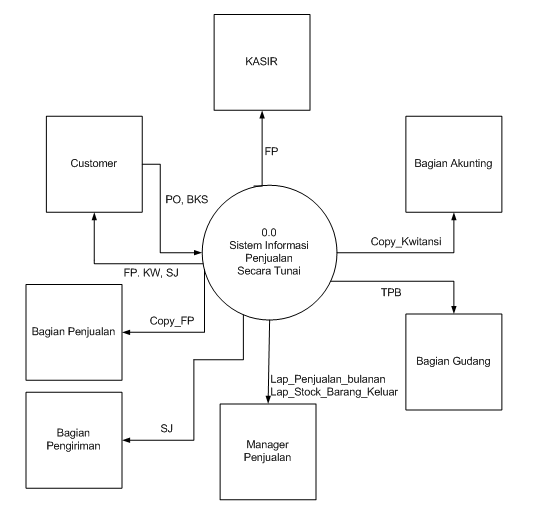
    KKP - Diagram Nol Sistem Usulan


    Keterangan :
    PO       : Purchase Order
    BKS    : Bukti Setoran
    FP        :  Faktur Penjualan
    KW     :  Kwitansi
     SJ        :  Surat Jalan
    TPB     : Tembusan Pengeluaran Barang


    KKP - Spesifikasi Sistem berjalan

    3.6. Spesifikasi Sistem Berjalan

    3.6.1. Spesifikasi Bentuk Masukan

          Dokumen masukan yang digunakan pada sistem berjalan adalah :
    ·         Purchase Order(PO)
    ·         Bukti Setoran (BKS)
    ·         Kartu Stock

    a.   Nama dokumen     : Purchase order (PO)
          Fungsi                    : Untuk melakukan pemesanan penjualan barang
          Sumber                        : Customer
          Tujuan                   : Bagian Penjualan
          Media                    : Kertas cetakan
          Jumlah                   : Satu lembar
          Frekuensi               : Setiap transaksi pemesanan penjualan barang elektronik
          Bentuk                   : Lihat lampiran A.1


    Lampiran A.1. Formulir Permintaan Pesanan


    3.6.2. Spesifikasi Bentuk Dokumen Keluaran

          Dokumen keluaran yang digunakan pada sistem berjalan adalah :
    ·         Daily Sales Report (DSR)
    ·         Faktur Penjualan (FP)
    ·         Tembusan Pengeluaran Barang (TPB)
    ·         Surat Jalan (SJ)
    ·         Daftar permintaan Stock Barang (DPSB)
    ·         Laporan Penjualan Bulanan
    ·         Laporan Stock Barang Keluar

    a.   Nama dokumen     : Faktur Penjualan
          Fungsi                    : Sebagai dokumen transaksi penjualan barang elektronik
          Sumber                        : Bagian Penjualan
          Tujuan                   : - Customer
                                          - Kasir
          Media                    : Kertas cetakan
          Jumlah                   : Tiga lembar
          Frekuensi               : Setiap hari selama terjadi transaksi penjualan
          Bentuk                   : Lihat lampiran B.1


    KKP - Diagram Detail Sistem Berjalan

    Diagram Detail 1.0 Sistem Berjalan


    Diagram Detail 2.0 Sistem Berjalan


    Diagram Detail 4.0 Sistem Berjalan


    KKP - Diagram Konteks Sistem Berjalan


    Keterangan :
    PO       : Purchase Order
    BKS    : Bukti Setoran
    FP        :  Faktur Penjualan
    KW     :  Kwitansi
    SJ        :  Surat Jalan
    DPS     :  Daily Sales Report
    TPB     : Tembusan Pengeluaran Barang


    selamat meniru.......


    powered by Blogger | WordPress by Newwpthemes | Converted by BloggerTheme